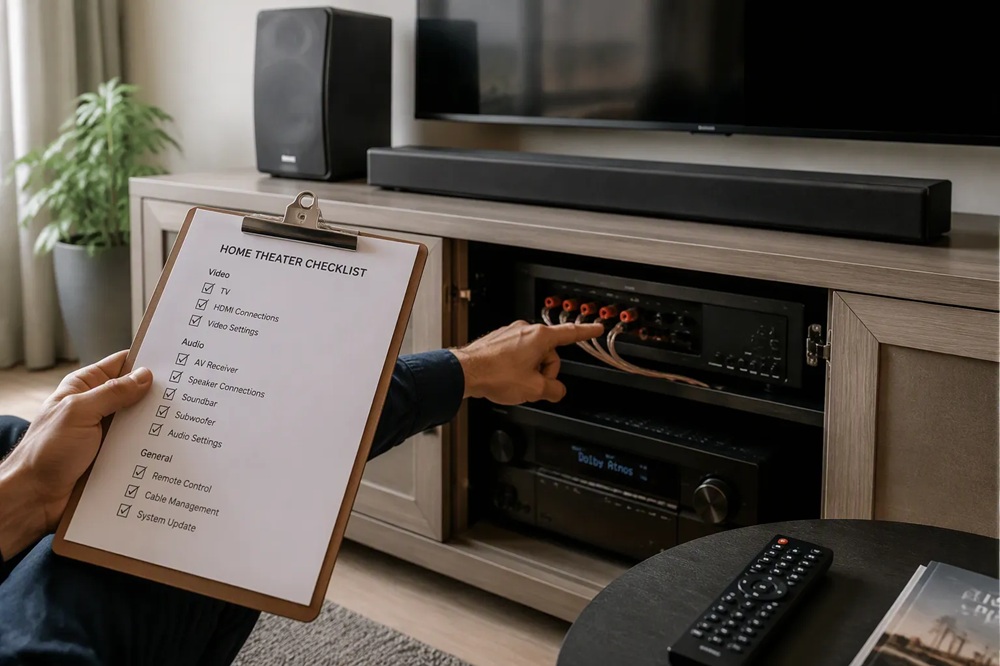
Dolby Atmos की अधिकांश विफलताएँ पूरे सिस्टम के खराब होने के बजाय श्रृंखला की किसी एक टूटी हुई कड़ी से जुड़ी होती हैं। यह 12-सूत्रीय चेकलिस्ट स्रोत से स्पीकर्स तक सिग्नल का अनुसरण करती है। प्रत्येक बिंदु पर क्रम से काम करें। हर सुधार एक कारण को खारिज करता है, और आप दोष को तुरंत अलग कर लेते हैं। Dolby Atmos प्रोसेसर शायद ही कभी पूरी तरह से खराब होते हैं।
हर Atmos समस्या निवारण सत्र स्रोत से शुरू होता है। स्रोत डिवाइस यह तय करता है कि कोई ऑब्जेक्ट-आधारित ऑडियो सिग्नल कभी आपकी श्रृंखला में प्रवेश करता है या नहीं। कोई रिसीवर ऐसे स्ट्रीम से Atmos को डिकोड नहीं कर सकता जिसमें कभी Atmos मेटाडेटा नहीं था। इसलिए आप पहले स्रोत का परीक्षण करते हैं, और आप अनुक्रम में चार चीज़ों की पुष्टि करते हैं: डिवाइस क्षमता, सामग्री प्रारूप, ऐप सेटिंग्स और आउटपुट मोड।
हर स्ट्रीमिंग डिवाइस Dolby Atmos आउटपुट नहीं देता है। समर्थन ब्रांड, मॉडल और यहां तक कि व्यक्तिगत ऐप के अनुसार अलग-अलग होता है। आपको अपने विशिष्ट डिवाइस को उन सेवाओं के साथ मिलाना होगा जिनका आप वास्तव में उपयोग करते हैं।
|
डिवाइस |
Netflix |
iTunes |
Vudu |
Prime Video |
|
Apple TV 4K |
हाँ |
हाँ |
हाँ |
हाँ |
|
Roku |
नहीं |
नहीं |
हाँ |
हाँ |
|
Amazon Fire TV |
नहीं |
नहीं |
नहीं |
हाँ |
|
Nvidia Shield |
नहीं |
नहीं |
हाँ |
हाँ |
|
Chromecast Ultra |
नहीं |
नहीं |
हाँ |
नहीं |
|
Xbox One |
हाँ |
नहीं |
हाँ |
हाँ |
यहाँ मॉडल-स्तर के विवरण मायने रखते हैं। Roku Atmos को Premiere, Premiere+, Streaming Stick+ और Ultra तक सीमित करता है। Amazon Atmos को Fire TV Cube और Fire TV Stick 4K तक सीमित करता है। Xbox One, Xbox One S और Xbox One X सभी Atmos का समर्थन करते हैं। Apple TV 4K सभी चार प्रमुख सेवाओं को कवर करता है, और Xbox One चार में से तीन को कवर करता है। PlayStation 4 बिल्कुल भी Atmos का समर्थन नहीं करता है।
आपके प्लेबैक हार्डवेयर को भी एक Atmos-सक्षम एंडपॉइंट की आवश्यकता होती है। वह एंडपॉइंट इन तीन चीज़ों में से एक है:
साउंडबार के मालिकों को Atmos सामग्री के साथ-साथ सही कनेक्शन की आवश्यकता होती है। स्रोत को साउंडबार के ARC/eARC पोर्ट के माध्यम से रूट करें या पासथ्रू का उपयोग करें, और ऐसे केबल का उपयोग करें जो HDMI 2.1 मानक को पूरा करते हों। एक Tonewinner AV processor आपको इस चरण में एक स्पष्ट सत्यापन पथ देता है, क्योंकि इसका फ्रंट-पैनल डिस्प्ले आने वाले प्रारूप की सीधे रिपोर्ट करता है। आप तुरंत देखते हैं कि स्रोत Atmos भेज रहा है या कुछ कम।
Atmos का समर्थन करने वाला एक उपकरण अभी भी सादा 5.1 चलाता है जब शीर्षक में स्वयं कोई Atmos ट्रैक नहीं होता है। आपको विशिष्ट मूवी या शो की पुष्टि करनी होगी। इन चरणों का क्रमानुसार पालन करें:
सत्य प्रारूप समर्थन की पुष्टि करने का सबसे विश्वसनीय तरीका आपके AV रिसीवर डिस्प्ले के माध्यम से है, जो प्लेटफ़ॉर्म लोगो पर अकेले निर्भर रहने के बजाय सक्रिय Dolby Atmos डिकोडिंग की जाँच करता है — एक प्रारूप बैज पूर्ण इमर्सिव प्लेबैक की गारंटी नहीं देता है।
प्लेटफ़ॉर्म नियम एक और परत जोड़ते हैं। Max को Atmos के लिए अपनी "Ultimate Ad-Free" योजना की आवश्यकता होती है। Prime Video को "Ad Free" योजना की आवश्यकता होती है, और इसे 4K डिस्प्ले की भी आवश्यकता होती है — 1080p स्क्रीन केवल Dolby Digital Plus 5.1 देती है। Netflix यहाँ अलग है, क्योंकि यह 1080p डिस्प्ले पर भी Atmos डिलीट करता है, बशर्ते आपकी योजना 4K स्ट्रीमिंग का समर्थन करती हो। मूल भाषा के संस्करण डब किए गए संस्करणों की तुलना में अधिक बार Atmos ले जाते हैं। Prime Video में Atmos शीर्षकों की एक सीमित संख्या भी है, इसलिए अपने गियर को दोषी ठहराने से पहले उपलब्धता की जाँच करें।
ऐप सामग्री और HDMI आउटपुट के बीच बैठता है, और इसकी सेटिंग्स आपके ऑडियो को चुपचाप डाउनग्रेड कर सकती हैं। प्रत्येक ऐप के भीतर ऑडियो या प्लेबैक मेनू खोलें और पुष्टि करें कि उच्चतम गुणवत्ता का विकल्प सक्रिय है। उदाहरण के लिए, Netflix, Atmos को अपने 4K स्ट्रीमिंग टियर से जोड़ता है, जो प्रति माह $16 से शुरू होता है। एक निचला टियर आपके हार्डवेयर की परवाह किए बिना Atmos को हटा देता है।
टीवी-आधारित ऐप्स विशेष ध्यान देने योग्य हैं। कोई भी स्मार्ट टीवी टीवी-आधारित ऐप से लॉसलेस TrueHD ऑडियो नहीं चलाता है। सर्वर ट्रैक को ट्रांसकोड करता है और Atmos मेटाडेटा गायब हो जाता है। टीवी केवल Dolby Digital Plus with Atmos को पास करते हैं, जो प्रारूप स्ट्रीमिंग सेवाएँ उपयोग करती हैं। LG टीवी DTS पासथ्रू को भी ब्लॉक करते हैं, इसलिए सीधे LG टीवी से जुड़ा एक उपकरण DTS ट्रांसकोडिंग को मजबूर करता है। इसके बजाय ऐसे उपकरणों को अपने रिसीवर या साउंडबार के माध्यम से रूट करें।
ऐप का व्यवहार डिवाइस के अनुसार उन तरीकों से भिन्न होता है जो उपयोगकर्ताओं को आश्चर्यचकित करते हैं। एक उपयोगकर्ता रिपोर्ट एक ऐसे टीवी का वर्णन करती है जो Dolby ऑडियो को संभालता है लेकिन Atmos को नहीं। Prime Video ने उस सेटअप पर साउंडबार में Atmos को पास किया, जबकि Netflix ऐप ने सिग्नल पास करने से तब तक इनकार कर दिया जब तक कि टीवी और साउंडबार दोनों Atmos का समर्थन नहीं करते। प्रत्येक ऐप का अलग से परीक्षण करें, और हर ऐप के प्रमाण के रूप में नहीं, बल्कि श्रृंखला के प्रमाण के रूप में एक काम करने वाले ऐप का इलाज करें।
यह बिंदु किसी भी अन्य की तुलना में अधिक Atmos विफलताएं पैदा करता है। स्रोत को आपके प्रोसेसर को कच्चा, संपीड़ित स्ट्रीम भेजना चाहिए। उस मोड को बिटस्ट्रीम कहा जाता है। विकल्प, PCM, स्रोत डिवाइस के अंदर ऑडियो को डिकोड करता है।
|
पहलू |
PCM |
बिटस्ट्रीम |
|
प्रकृति |
डिकोड किए गए ऑडियो सैंपल रिसीवर को भेजे जाते हैं |
संपीड़ित ऑडियो डेटा रिसीवर को भेजा जाता है |
|
प्रोसेसिंग स्थान |
मीडिया प्लेयर ट्रांसमिशन से पहले डिकोड करता है |
AVR संपीड़ित डेटा को डिकोड करता है |
|
संपीड़न |
डिकोडिंग के बाद असंपीडित |
संपीड़ित ट्रांसमिशन, छोटी फ़ाइल का आकार |
|
संगतता |
आधुनिक उपकरणों के साथ व्यापक रूप से संगत |
DTS, Dolby Digital, Dolby TrueHD और Dolby Atmos का समर्थन करता है |
|
उपयोग का मामला |
सीडी प्लेयर और सामान्य AVR कनेक्शन |
सराउंड-साउंड होम थिएटर |
कारण संरचनात्मक है, और यह बताता है कि बिटस्ट्रीम क्यों अनिवार्य है:
अपने स्रोत के डिजिटल ऑडियो आउटपुट को बिटस्ट्रीम पर सेट करें, और किसी भी "डिकोड टू पीसीएम" या "सेकेंडरी ऑडियो" विकल्प को अक्षम करें। गेम कंसोल पर, सेकेंडरी ऑडियो सेटिंग आमतौर पर समस्या की वजह होती है। मीडिया प्लेयर पर, ऑडियो पासथ्रू टॉगल खोजें। फिर रिसीवर की डिस्प्ले देखें। सही सेटिंग से फ्रंट पैनल पर "Dolby Atmos" दिखाई देता है। गलत सेटिंग से "PCM" या "Multi Channel In" दिखाई देता है, और हाइट चैनल शांत रहते हैं।
बिटस्ट्रीम सेट करने के बाद भी डिवाइस-विशिष्ट सीमाएँ लागू रहती हैं। Apple TV 4K बिना किसी नुकसान के Dolby TrueHD Atmos बिटस्ट्रीम पास नहीं कर सकता है, और इसके लिए केवल एक उपाय मौजूद है, जिसमें अभी भी एक पेंच है। Roku Ultra (2024) केवल Dolby Digital Plus के माध्यम से Atmos को सपोर्ट करता है, इसलिए स्थानीय ब्लू-रे साउंडट्रैक ट्रांसकोड हो जाते हैं और अपना मेटाडेटा खो देते हैं। Nvidia Shield TV Pro बिना नुकसान के TrueHD Atmos और DTS को सही ढंग से पास करता है। Fire TV Cube (3rd Gen) आधिकारिक तौर पर TrueHD पासथ्रू को सपोर्ट करता है, हालांकि कुछ Plex ऐप संस्करण इसके बजाय इसे ट्रांसकोड करते हैं। एक Tonewinner AV प्रोसेसर यहाँ भी मदद करता है, क्योंकि इसकी डिकोडिंग डिस्प्ले सटीक आने वाले प्रारूप की पुष्टि करती है और इन डिवाइस की कमियों से अंदाज़ा लगाने की जरूरत को खत्म करती है।
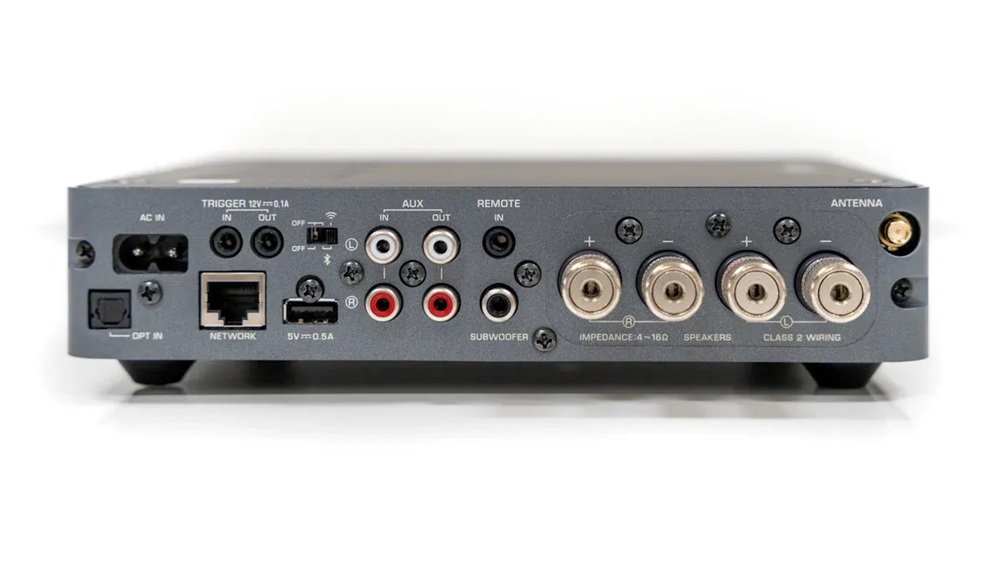
आपने पुष्टि कर ली है कि आपका सोर्स एक वास्तविक Atmos बिटस्ट्रीम भेजता है। डिकोडिंग इंजन तक पहुँचने से पहले सिग्नल अब केबलों, पोर्ट्स और स्विचिंग चरणों से होकर गुजरता है। चेन का यह बीच का हिस्सा वह जगह है जहाँ सिग्नल खराब हो जाते हैं, कट जाते हैं, या कमज़ोर प्रारूप में पहुँचते हैं। Dolby Atmos प्रोसेसर इस चरण के केंद्र में होते हैं, और वे इस बात पर निर्भर करते हैं कि हर कनेक्शन उन्हें सही ढंग से फ़ीड कर रहा है या नहीं। डिकोडिंग शुरू होने से पहले एक भी कमज़ोर केबल या अक्षम पोर्ट सेटिंग ऑब्जेक्ट मेटाडेटा को हटा सकती है।
HDMI केबल ऑडियो और वीडियो दोनों सिग्नल ले जाती है, और Atmos को मानक 5.1 स्ट्रीम की तुलना में अधिक बैंडविड्थ की आवश्यकता होती है। पुरानी या कम गुणवत्ता वाली केबल तस्वीर तो पास कर सकती है लेकिन पूरा बिटस्ट्रीम ले जाने में विफल हो सकती है। सोर्स से प्रोसेसर तक और प्रोसेसर से डिस्प्ले तक, रास्ते में हर केबल का निरीक्षण करें।
केबल रेटिंग से शुरुआत करें। Premium High Speed या Ultra High Speed प्रमाणित केबल उस बैंडविड्थ को संभालती है जिसकी Atmos को आवश्यकता होती है। पुराने उपकरणों के साथ आने वाली केबल अक्सर कम पड़ जाती हैं। किसी अन्य सेटिंग को छूने से पहले प्रमाणित केबल से बदलें और पुनः परीक्षण करें।
आप एक सरल प्रक्रिया के साथ परीक्षण कर सकते हैं कि क्या केबल Atmos ले जाती है:
बैंडविड्थ की कमी से जूझ रही केबल आमतौर पर स्पष्ट तरीकों से विफल हो जाती है। विफलता शायद ही कभी मामूली गुणवत्ता हानि के रूप में दिखाई देती है। इन लक्षणों पर ध्यान दें, जिन्हें सबसे कम से सबसे गंभीर के क्रम में व्यवस्थित किया गया है:
लक्षण: डॉल्बी एटमॉस (Dolby Atmos) ऑडियो काम नहीं करता है। डॉल्बी एटमॉस (Dolby Atmos) सामग्री चलाते समय कोई ऑडियो या ऑडियो में विकृति नहीं होती है।
वह लक्षण किसी फर्मवेयर या संगतता समस्या से भी उत्पन्न हो सकता है, इसलिए केबल को कई संदिग्धों में से एक मानें। पोर्ट के साथ-साथ केबल का भी परीक्षण करें। प्रत्येक कनेक्टर को अनप्लग करें और दोबारा लगाएं, और प्रोसेसर पर एक अलग HDMI इनपुट का प्रयास करें। ढीला या क्षतिग्रस्त पोर्ट खराब केबल जैसी ही विफलताएं पैदा करता है।
कई AV रिसीवर और टीवी अपने HDMI पोर्ट के साथ एक संगतता मोड में आते हैं जो बैंडविड्थ को सीमित करता है। वह डिफ़ॉल्ट पुराने उपकरणों की सुरक्षा करता है, और यह उस पूर्ण सिग्नल को भी ब्लॉक करता है जिसकी Atmos और हाई डायनेमिक रेंज वीडियो को आवश्यकता होती है। आपको पोर्ट को उसकी एन्हांस्ड सेटिंग पर स्विच करना होगा।
यह लेबल ब्रांड के अनुसार अलग-अलग होता है। निर्माता इसे Enhanced HDMI, Deep Color, HDMI Ultra HD Deep Color या 4K Enhanced कहते हैं। अपने टीवी की इनपुट सेटिंग और अपने रिसीवर की HDMI सेटिंग खोलें, फिर चेन के हर पोर्ट पर एन्हांस्ड मोड को सक्षम करें। हर बदलाव के बाद प्लेबैक का दोबारा परीक्षण करें।
यह सेटिंग डॉल्बी एटमॉस (Dolby Atmos) प्रोसेसर के लिए महत्वपूर्ण है क्योंकि ऑडियो और वीडियो एक ही लिंक को साझा करते हैं। कम बैंडविड्थ पर सीमित एक पोर्ट कम ऑडियो प्रारूप पर नीचे समझौता कर सकता है। प्रोसेसर तब एटमॉस लेयर के बिना डॉल्बी डिजिटल प्लस (Dolby Digital Plus) प्राप्त करता है, और हाइट चैनल शांत रहते हैं। पहले एन्हांस्ड मोड को सक्षम करें, फिर एटमॉस रीडआउट के लिए रिसीवर डिस्प्ले को दोबारा जांचें।
गलत इनपुट पर सही केबल लगाने पर भी या तो आवाज नहीं आती है या फॉर्मेट डाउनग्रेड हो जाता है। पुष्टि करें कि सोर्स उस इनपुट से जुड़ा है जिसे आपने वास्तव में चुना है, और पुष्टि करें कि प्रोसेसर बिना किसी बदलाव के सिग्नल को आगे बढ़ाता है।
रिसीवर मेनू में इनपुट असाइनमेंट की जाँच करें। कुछ यूनिट्स आपको इनपुट को फिर से असाइन करने की अनुमति देती हैं, और हो सकता है कि पिछले मालिक या इंस्टॉलर ने उन्हें बदल दिया हो। फ्रंट पैनल पर मिलान करने वाले इनपुट का चयन करें और ऑन-स्क्रीन डिस्प्ले को सत्यापित करें। फिर पासथ्रू सेटिंग का निरीक्षण करें। \"TV audio\" या \"pass through\" पर सेट किया गया प्रोसेसर सिग्नल को बिना छुए आगे बढ़ा सकता है और अपनी डिकोडिंग को छोड़ सकता है। वह व्यवहार साउंडबार-मुक्त टीवी सेटअप के अनुकूल है, और यह एक पूर्ण सरराउंड सिस्टम में Atmos डिकोडिंग को निष्प्रभावी कर देता है।
किसी भी वीडियो कन्वर्जन या स्केलिंग फ़ीचर को बंद कर दें जो ऑडियो पाथ में बाधा डालता है। कुछ रिसीवर सभी इनपुट को एक ही आउटपुट रिज़ॉल्यूशन में बदलते हैं, और वह प्रोसेसिंग बिटस्ट्रीम को बाधित कर सकती है। ऑडियो के लिए इनपुट को डायरेक्ट या पासथ्रू मोड पर सेट करें, और डिस्प्ले को अपनी वीडियो प्रोसेसिंग खुद संभालने दें। रिसीवर डिस्प्ले पर परिणाम की पुष्टि करें, जहाँ एक सही चेन PCM या मल्टी चैनल इन के बजाय Atmos फॉर्मेट दिखाती है।
डिकोडिंग इंजन स्वयं निष्क्रिय बैठ सकता है जबकि इसके अपस्ट्रीम की हर चीज़ पूरी तरह से काम करती है। डॉल्बी एटमॉस प्रोसेसर तभी सक्रिय होते हैं जब रिसीवर को एटमॉस सिग्नल पहचान में आता है और जब स्पीकर लेआउट इसका समर्थन करता है। आपको दोनों स्थितियों की पुष्टि करनी होगी।
रिसीवर का ऑडियो मेनू खोलें और डिकोडिंग मोड की जाँच करें। कई यूनिट "Auto" मोड और "Direct" मोड प्रदान करती हैं, और कुछ डिफ़ॉल्ट रूप से एक सराउंड मोड पर सेट होती हैं जो आने वाले फॉर्मेट को ओवरराइड कर देती है। उस मोड को चुनें जो रिसीवर को मूल बिटस्ट्रीम को डिकोड करने की अनुमति दे। इसके बाद कन्फर्म्ड Atmos सामग्री के प्लेबैक के दौरान फ्रंट पैनल पर "Dolby Atmos" दिखाई देना चाहिए।
इसके बाद, पुष्टि करें कि रिसीवर के स्पीकर कॉन्फ़िगरेशन में हाइट या ओवरहेड चैनल शामिल हैं। अकेले 5.1 या 7.1 के लिए कॉन्फ़िगर किए गए प्रोसेसर में चलाने के लिए कोई हाइट आउटपुट नहीं होता है, इसलिए यह Atmos सिग्नल को डाउनमिक्स कर सकता है। स्पीकर सेटअप मेनू में हाइट स्पीकर असाइन करें और कॉन्फ़िगरेशन को सहेजें। एक Tonewinner AV प्रोसेसर इस सत्यापन को सरल बनाता है, क्योंकि इसका डिस्प्ले और मेनू स्ट्रक्चर एक ही स्थान पर सक्रिय डिकोडिंग मोड और असाigned स्पीकर लेआउट की रिपोर्ट करता है। आप कई स्क्रीन पर जाए बिना डिकोडिंग स्थिति और हाइट चैनल असाइनमेंट की पुष्टि कर सकते हैं।
Firmware इस चरण में एक अंतिम चर जोड़ता है। एक पुराना firmware संस्करण Atmos decoding को अक्षम कर सकता है या आने वाले प्रारूप की गलत रिपोर्ट दे सकता है। अपने मॉडल के लिए निर्माता के सहायता पृष्ठ की जाँच करें, और किसी हार्डवेयर खराबी को मानने से पहले नवीनतम firmware इंस्टॉल करें। अपडेट के बाद, यूनिट को पावर-साइकल करें और किसी ज्ञात Atmos डेमो क्लिप के साथ पुनः परीक्षण करें।
आपने सत्यापित कर लिया है कि सिग्नल प्रोसेसर तक वास्तविक Atmos के रूप में पहुँचता है। अंतिम चरण यह तय करता है कि वह सिग्नल आपके कानों तक ऊपर से पहुँचता है या नहीं। भौतिक कारणों से यहाँ ऊंचाई के प्रभाव विफल हो जाते हैं: गलत लेआउट असाइनमेंट, डिस्कनेक्ट किए गए स्पीकर, खराब स्तर की सेटिंग्स, या पुराना कैलिब्रेशन डेटा।
आपके रिसीवर को ठीक से पता होना चाहिए कि कौन से स्पीकर मौजूद हैं। सामान्य लेआउट 2.1 और 3.1 से लेकर 5.1, 7.1, 9.1 और 5.1.2 या 11.1.8 जैसे पूर्ण इमर्सिव व्यवस्थाओं तक होते हैं। एक 5.1.2 सेटअप एक निश्चित क्रम का पालन करता है: बैठने की स्थिति, बाएं और दाएं स्पीकर, सेंटर स्पीकर, सबवूफर, बाएं और दाएं सराउंड, फिर बाएं और दाएं टॉप मिडल ओवरहेड स्पीकर। इस असाइनमेंट को मेनू में सटीक रूप से दर्ज करें।
असाइनमेंट की दो गलतियां ऊंचाई के चैनलों को शांत कर देती हैं। पहला, AVR को आपके द्वारा भौतिक रूप से इंस्टॉल किए गए ऊंचाई वाले चैनलों की तुलना में कम चैनल डिकोड करने के लिए कॉन्फ़िगर करने से अतिरिक्त स्पीकर बेकार रह जाते हैं, क्योंकि कई DTS:X और Atmos ट्रैक केवल चार अलग-अलग ऊंचाई वाले चैनलों को ले जाते हैं। दूसरा, ओवरहेड सामग्री के लिए Dolby Surround Upmixer पर निर्भर रहने से केवल दो प्रभावी ऊंचाई वाले चैनल उत्पन्न होते हैं, इसलिए आगे और पीछे की ऊंचाई वाले चैनल शांत रह सकते हैं।
रिसीवर की ऑटो-कैलिब्रेशन सुविधा चलाएं। यह ऊंचाई वाले स्पीकरों का पता लगाता है और प्रत्येक को टेस्ट टोन भेजता है, जो कनेक्शन और पहचान दोनों की पुष्टि करता है। ऑन-स्क्रीन टेस्ट-टोन नमूने वाली Dolby Atmos डेमो डिस्क एक-एक करके स्पीकर के रूटिंग को सत्यापित करती है। अंत में, स्पीकर कॉन्फ़िगरेशन डिस्प्ले को पढ़ें: 5.2.2 जैसा रीडआउट यह साबित करता है कि AVR ने ऊंचाई वाले लेआउट को पंजीकृत कर लिया है। एक 7.2.4 सिस्टम के मालिक ने अकेले AccuEQ जांच के माध्यम से काम कर रहे सीलिंग स्पीकरों की पुष्टि की।
कैलिब्रेशन बेसलाइन निर्धारित करता है, और कुछ समायोजन इसे परिष्कृत करते हैं।
|
सेटिंग |
अनुशंसा |
|
Height/Atmos क्रॉसओवर |
न्यूनतम 120 Hz |
|
Audyssey क्रॉसओवर फ़्लोर |
Audyssey की अनुशंसा से नीचे कभी नहीं; केवल बढ़ाएं |
|
Atmos स्पीकर स्तर |
+2 dB बढ़ाएं |
|
अन्य स्पीकरों का क्रॉसओवर |
80 Hz |
|
स्पीकर का आकार |
सभी "small" पर सेट करें |
इन मानों को शुरुआती बिंदु के रूप में लें। कई श्रोता अपमिक्स की गई सामग्री के लिए उच्च क्रॉसओवर और नेटिव Atmos के लिए निचले क्रॉसओवर को पसंद करते हैं, जहाँ दिशानिर्देशकता में सुधार होता है। Audyssey-सेट क्रॉसओवर से नीचे कभी न जाएं।
किसी भी स्पीकर में बदलाव के बाद कैलिब्रेशन फिर से चलाएं, क्योंकि पुराना सुधार डेटा अब कमरे से मेल नहीं खाता है। फिर firmware की जाँच करें। एक पुराना रिसीवर नए कोडेक संशोधन को पहचानने में विफल हो सकता है, भले ही उसका हार्डवेयर इसे डिकोड कर सकता हो। अपने सटीक मॉडल के लिए निर्माता के सहायता पृष्ठ पर जाएं और एक सामान्य बग-फिक्स नोट के बजाय एक विशिष्ट ऑडियो कोडेक प्रविष्टि के लिए चैंजलॉग पढ़ें। एक Tonewinner AV प्रोसेसर इस अंतिम सत्यापन को सीधा बनाता है, क्योंकि इसका डिस्प्ले सक्रिय डिकोडिंग मोड और असाइन किए गए लेआउट की एक साथ पुष्टि करता है।
आपकी Atmos विफलता लगभग हमेशा एक टूटी हुई कड़ी के कारण होती है, न कि एक मृत सिस्टम के कारण। क्रम में 12 बिंदुओं के माध्यम से काम करें और प्रत्येक परिवर्तन के बाद पुनः परीक्षण करें। अधिकांश समस्याएं पहले आठ बिंदुओं के भीतर हल हो जाती हैं। एक अच्छी तरह से मेल खाने वाली जोड़ी, जैसे कि एक Tonewinner उचित रूप से असाइन किए गए ऊंचाई चैनलों वाला AV प्रोसेसर पूरी श्रृंखला को सत्यापित करना आसान बनाता है। Dolby Atmos प्रोसेसर उस अनुशासन का फल देते हैं।
आपके स्रोत डिवाइस पर एक गलत आउटपुट सेटिंग अधिकांश विफलताओं का कारण बनती है। स्रोत को बिटस्ट्रीम आउटपुट पर सेट करें। PCM डिकोडिंग सिग्नल के आपके प्रोसेसर तक पहुँचने से पहले Atmos मेटाडेटा को हटा देती है।
प्लेबैक के दौरान अपने AV रिसीवर का फ्रंट डिस्प्ले पढ़ें। एक वास्तविक Atmos सिग्नल स्क्रीन पर "Dolby Atmos" दिखाता है। "PCM" या "Multi Channel In" की रीडिंग का मतलब है कि मेटाडेटा गायब है।
हाँ। Atmos ऑब्जेक्ट्स को आपके ऊपर रखता है, इसलिए ऊंचाई या अप-फायरिंग वाले स्पीकर उन प्रभावों को पुनरुत्पादित करते हैं। एक मानक 5.1 लेआउट सिग्नल को डाउनमिक्स करता है और ओवरहेड परत को पूरी तरह से खो देता है।
टैग :
Tel : +86 020 3479 6146
Tel : +86 020 3479 7660
WhatsApp : +86 15812388120
ईमेल : simi@tonewinner.com
पता : Building 2, No.1, Hongsheng 3 Road Dashi Street, Panyu District Guangzhou, 511430 China
© 2026 Guangzhou Tonewinner Electronics Co., Ltd
साइट मैप | XML | गोपनीयता नीति |